
Easy Learn (Step By Step) in Photoshop
Friends, in this blog, we will learn how to apply a blurred shadow to any object using Photoshop.
Step: (1)
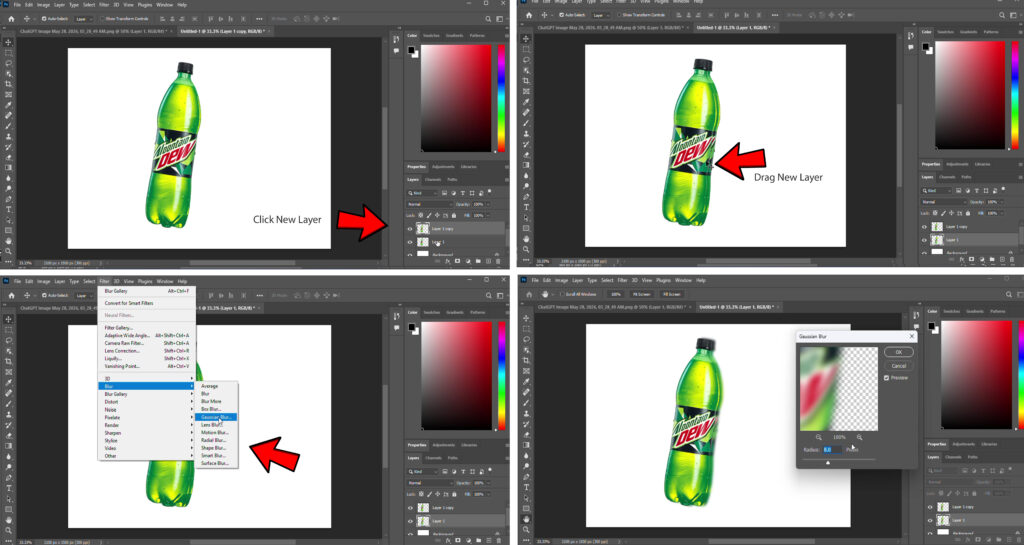
Create a new layer for the object.
Step: (2)
Slightly drag the new object layer.
Step: (3)
Go to the ‘Filter’ option in the top menu bar; then, scroll down slightly to the ‘Blur’ options and select ‘Gaussian Blur.’ Set the Radius to 8.0.
Step: (4)
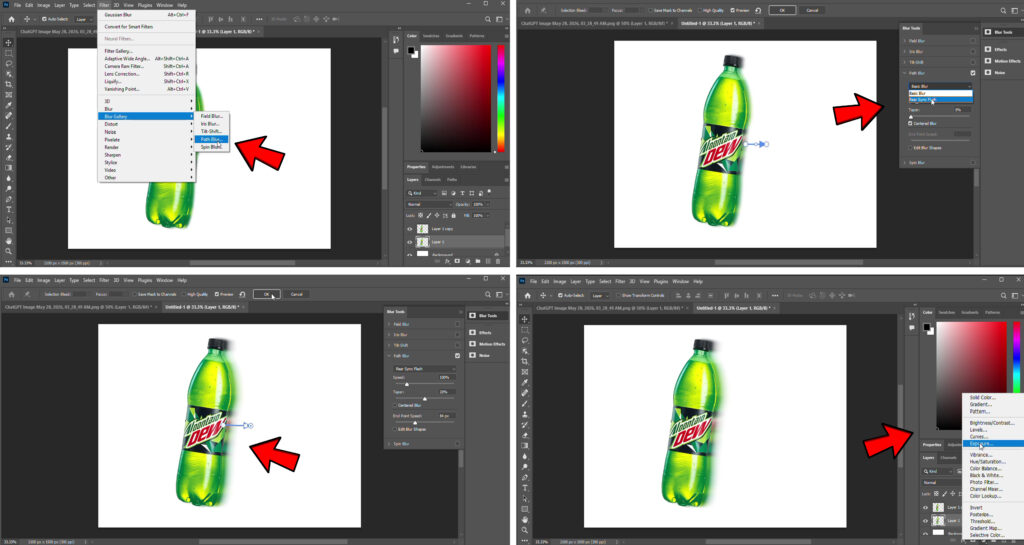
Next, return to the ‘Filter’ option in the top menu bar, scroll down again, and select the ‘Path Blur’ option within the ‘Blur Gallery.’ Afterward, click on ‘Rear Sync Flash.’
Step: (5)
Your object now features a blurred shadow.
In Hindi
दोस्तों, इस ब्लॉग में हम सीखेंगे कि Photoshop का इस्तेमाल करके किसी भी ऑब्जेक्ट पर ब्लर्ड शैडो (धुंधली परछाई) कैसे लगाई जाती है।
स्टेप: (1)
ऑब्जेक्ट के लिए एक नई लेयर बनाएँ।
स्टेप: (2)
नई ऑब्जेक्ट लेयर को थोड़ा सा ड्रैग करें।
स्टेप: (3)
ऊपर के मेनू बार में ‘Filter’ ऑप्शन पर जाएँ; फिर, थोड़ा नीचे स्क्रॉल करके ‘Blur’ ऑप्शन पर जाएँ और ‘Gaussian Blur’ चुनें। Radius को 8.0 पर सेट करें।
स्टेप: (4)
इसके बाद, ऊपर के मेनू बार में ‘Filter’ ऑप्शन पर वापस जाएँ, फिर से नीचे स्क्रॉल करें, और ‘Blur Gallery’ के अंदर ‘Path Blur’ ऑप्शन चुनें। इसके बाद, ‘Rear Sync Flash’ पर क्लिक करें।
स्टेप: (5)
अब आपके ऑब्जेक्ट पर एक ब्लर्ड शैडो दिखाई देगी।
Video Tutorial:- https://youtu.be/5NuUmdYW75A?si=ekwNHpS1sIUw78Sc